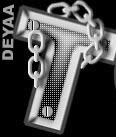
أقدم لكم هذا الدرس الذي يتناول ربط النص بسلاسل. من اعداد (<< DEYAA >>)
إبدأ بعمل مستند جديد بالحجم الي تريده و اجعل لون الخلفية أسود
أولاً: تأثيرات الكتابة:
ضع الكتابة التي تريدها باللون الرمادي ( 575757 )
انا كتبت KB مثلاً
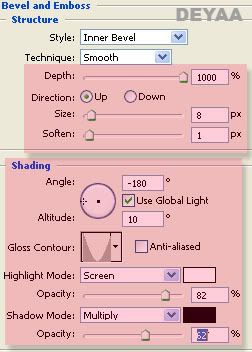
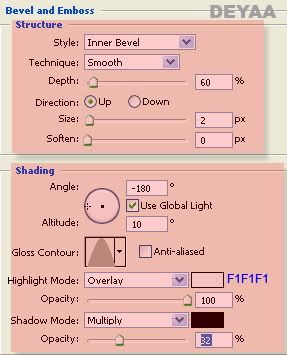
الآن طبق الاعدادات التالية على الكلمة
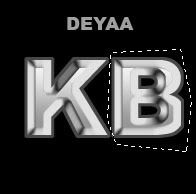
سوف تحصل على الشكل التالي :
الآن اعمل تحديد للكلمة عبر الكبس على كنترول ctrl و الضغط على لاير أو طبقة الكلمة ثم ادخل على Select --> Modify ---> Contract و ضع 8 بيكسل القيمة
سوف تحصل على هذا
بق على التحديد و اعمل لاير أو طبقة جديدة و ضع قيمة الـ Foreground أو اللون F1F1F1 و قيمة الـ Background أو الخلفية 979797
ثم قم باختيار أداة التدرج أو Gradient tool و قم بملئ، على الطبقة الجديدة ،الذي قمنا بتحديده من فوق الى تحت كالتالي
بإمكانك الآن ازالة التحديد
الآن قم بتحديد الكتابة مرة اخرى ثم ادخل الى Select --> modify --> expand و ضع القيمة 3 بيكسل
ثم قم بعمل لاير أو طبقة جديدة ضعه تحت طبقة الكتابة و املئ عليها باللون الرمادي الغامق ( 474747 ) مكان التحديد.
الآن قم بدمج الطبقات الثلاثة بعضهم ببعض و ذلك بطريقتين :
1- إما بأن تضع الطبقات الثلاث في Set أو مجلد واحد ثم تدخل على Layer --> Merge Layer Set
2- أو بعمل للطبقات الثلاث link أو ربط ثم تدخل على Layer --> Merge Lnked
الآن ينبغي علينا فصل كل حف لوحده على طبقة
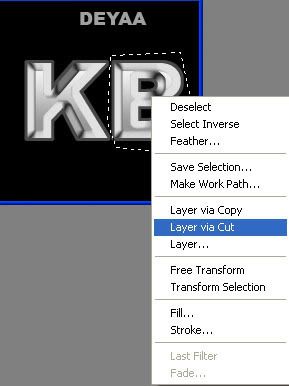
لذا نقوم باختيار أداة التحديد Polygonal Lasso Tool و نقوم بتحديد الحرف B مراعيا حدوده و و رؤية الحدود بشكل أوضح أعمل Zoom بـ 400% بعد تحديد الـ B مثلا قم بالضغط عليها كبسة يمين
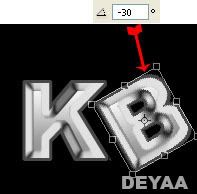
الآن قم بعمل rotate أو دوران للحرف B عبر Ctrl + T أو عبر Edit --> Transform --> Rotate و قم باختيار درجة الدوران 30-
و بنفس الطريقة قم بعمل دوران للحرف K بدرجة 15
سوف تحصل على هذا الشكل
الآن عمل زوم Zoom بنسبة 400 % قم بعمل على طبقة جديدة و بواسطة Single Column Marquee tool خط 1 بيكسل طوله طول المستند كله و املئه باللون الرمادي الغامق 595959
الآن اعمل Duplicate layer أو ضاعف الطبقة عبر Ctrl + J و قم بالتحريك و المضاعفة الى أن تملئ المستند كله
بعد الانتهاء سوف تحصلون على هذا الشكل
الآن قم بدمج جميع الطبقات الخاصة بالخط البيكسلي ثم اعمل نسخ او مضاعفة Duplicate Layer للطبقة المدمجة
ثم قم بعمل دوران rotate بـ 90 درجة على اتجاه عقرب الساعة ( Edit --> Transform --> Rotate 90 CW )
سوف تحصل على الشكل التالي
قم بدمج الطبقتين الي للخطوط البكسلية ثم اعمل نسخ أو Duplicate layer
الآن قم بتحديد الحرف K عن طريق Ctrl + الضغط على الطبقة ثم اضغط على Select --> Modify --> Contract و ضع القيمة 11 ثم اختار احدى طبقات الخطوط البكسلية و اضغط على
Select --> Inverse ثم اضغط Delete
كرر نفس العملية مع الحرف التالي سوف تحصل على الشكل التالي :
قم بتغيير الـ Blending mode لطبقات الخطوط البكسلية من Normal الى Color burn
سوف تحصل على الشكل التالي
اعمل طبقة جديدة و انتقل الى زوم Zoom بـ 500 %
قم بعمل دائرة باستخدام الأداة Elliptical Marque tool و املئها بلون الرمادي الفاتح ( AEAEAE )
ثم قم و على نفس الطبقة باستخدام Rectangular Marque tool و في وسط الدائرة بعمل مربعين صغيرين الأول بلون أبيض و الثاني أسود كما هنا
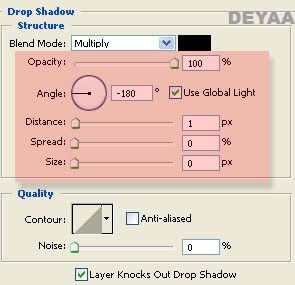
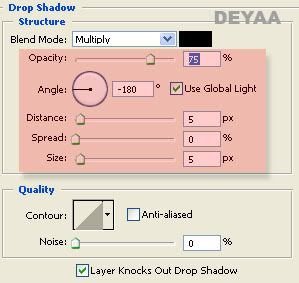
الآن قم بإعطاء الخصائص التالية لهذه الدائرة ( البرغي )
Drop Shadow
الآن اعمل Duplicate للطبقة على عدد البراغي و قم بتوزيعهم على الأحرف كما تحب
و هذا توزيعي
قم بعمل طبقة جديدة و اعمل زوم Zoom الى 700 %
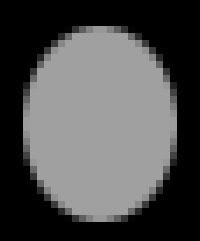
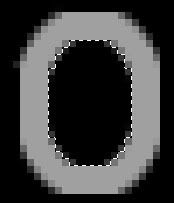
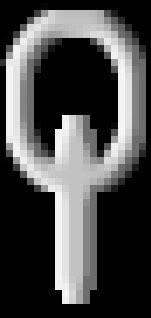
باستخدام أداة التحديد الدائري ُElliptical marquee tool قم بعمل شكل بيضاوي و املئه بلون الرمادي ( A0A0A0 ) مثل هذا :
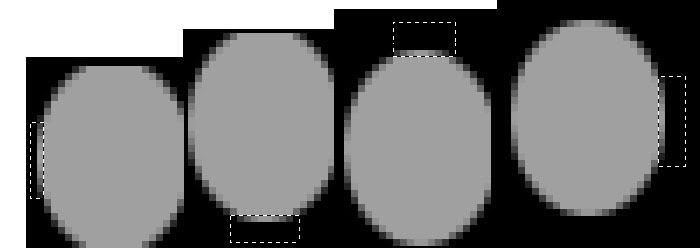
الآن قم بقطع أطراف هذا الشكل باستخدام اداة التحديد المستطيلي Regtangular marquee tool
عبر تحديد الزاوية ثم الضغط على Delete مثل التالي :
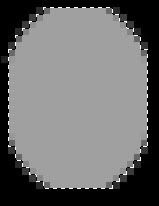
ثم قم بعمل تحديد للشكل الي طلع معاك
الآن اذهب الى Select --> Modify --> Contract و ضع القيمة 4 بيكسل ثم اضغط على Delete
لتحصل على :
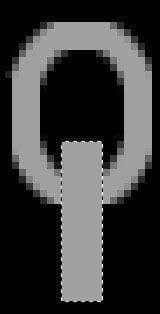
الآن و على نفس الطبقة إعمل مستطيل باستخدام اداة التحديد المستطيل و قم بملئه بنفس لون الشكل السابق مثل هذا :
و بنفس الاداة و على نفس الطبقة اعمل مربعين صغار فوق و تحت مثل هذه الصورة :
و الآن اعمل على طبقة مستقلة دائرة بواسطة اداة التحديد الدائرة و املئها باللون A0A0A0 و أعطها نفس خصائص الشكل السابق ثم على طبقة أخرى اعمل مستطيل و من فوق و من تحت مربعين صغار في وسط الدائرة ثم
ادمج الطبقتين و اعط المستطيل نفس الخصائص
الآن ارجع بالزوم الى 100 % المفروض يطلع معاك كده
رابعا : توزيع و تظبيط السلاسل:
هذه الخطوة هي أهم خطوة لذا أحضر فنجان شاي و دخن سيجارة علشان تهدئ أعصابك ثم تابع
سأشرحها هنا على الأحرف TG و ذلك لكي يكون أوضح عليكم
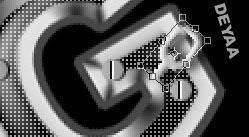
قرب الزوم Zoom الى 200 % و اعمل duplicate لأول سلسلة و قم بوضعها على الحرف
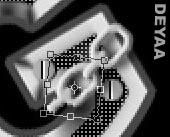
ثم تابع عمل نسخ أو duplicate و وزع السلاسل واحدة بعد الأخرى و هذا يعتمد على حسك الفني و الابداعي
ينبغي التنبيه الى أن عليك استخدام الممحاة لتقص من السلسلة لجعلها تنساب من تحت الحرف
قم بالرجوع بالزوم و التعريب كل شوية كي تلاحظ شكل السلاسل